Noticias > Cómo instalar un SSD en PS5: guía para principiantes
Cómo instalar un SSD en PS5: guía para principiantes
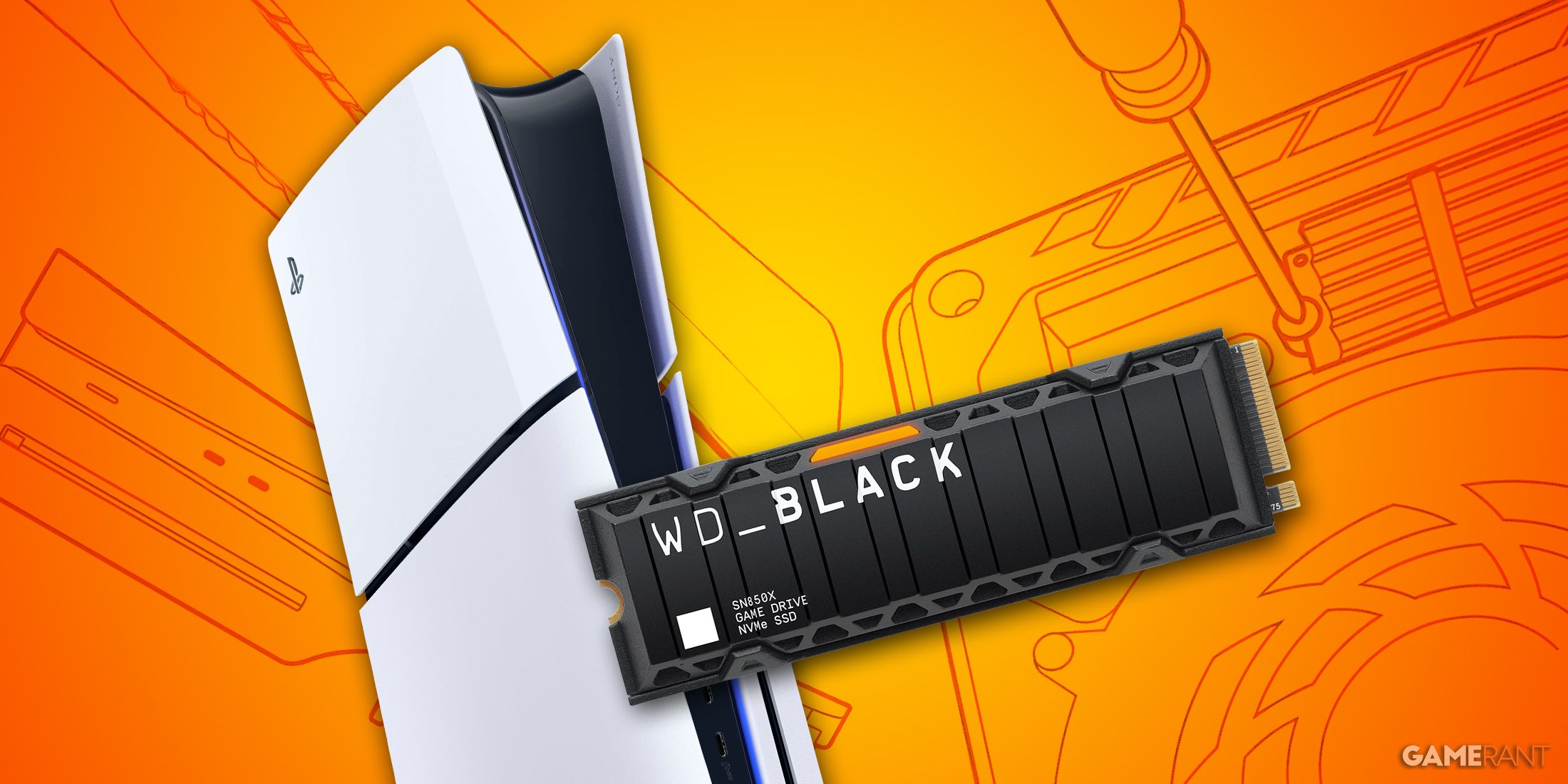
La PlayStation 5 (PS5) tiene un problema persistente: la falta de espacio de almacenamiento. Dado que los juegos consumen cada vez más memoria, la capacidad inicial de 1 TB, que se reduce a unos 667 GB utilizables, puede volverse rápidamente insuficiente. Afortunadamente, Sony ha facilitado la ampliación del almacenamiento al permitir la adición de un SSD M.2 interno, que proporciona una solución eficiente para los jugadores que desean almacenar más juegos en su consola.
Almacenamiento ampliable: ¿por qué elegir un SSD M.2?
Limitaciones del almacenamiento interno de PS5
La PS5 tiene una unidad interna de 1 TB, pero el espacio disponible para instalar juegos es de sólo 667 GB, lo que deja poco espacio para muchos títulos modernos. Con el tamaño de los juegos en constante aumento, esta capacidad se convierte en un verdadero obstáculo para los usuarios. Aquí es donde un SSD M.2 puede marcar la diferencia.
Ventajas de un SSD M.2
La instalación de un SSD M.2 puede ampliar la capacidad de almacenamiento de su PS5 hasta 8 TB, según el modelo que elija. Este tipo de almacenamiento también está diseñado para ofrecer velocidades de lectura rápidas, lo que puede mejorar los tiempos de carga y la experiencia de juego general. Esto permite a los jugadores disfrutar de más juegos sin sacrificar el rendimiento.
Cómo instalar un SSD M.2 en PS5
Paso 1: elija el SSD adecuado
Para ampliar el almacenamiento de PS5, es fundamental seleccionar un SSD compatible. Sony recomienda un SSD de formato M.2 2280 con velocidades de lectura de al menos 5.500 MB/s. Aunque no es obligatorio instalar un disipador, es recomendable evitar el sobrecalentamiento y garantizar un rendimiento óptimo.
Paso 2: prepara la consola
Antes de comenzar la instalación, asegúrese de que su PS5 esté apagada y desconectada. Coloque la consola sobre una superficie plana y prepare un destornillador Philips. Las instrucciones pueden variar ligeramente dependiendo de si tienes el modelo original o la versión Slim de la PS5.
Paso 3: instale el SSD
Una vez que se abre el acceso a la ranura SSD, es hora de instalar la unidad. Inserte el SSD en el bus de expansión y asegúrelo con el tornillo adecuado. Después de reemplazar la cubierta, todo lo que tienes que hacer es volver a enchufar tu PS5 e iniciarla.
Primer encendido y formateo
Cuando la PS5 se enciende después de la instalación, aparecerá un mensaje para formatear el SSD. Siga las instrucciones en pantalla para finalizar el proceso. Una vez que complete este paso, podrá mover o instalar nuevos juegos en su nuevo almacenamiento.
En resumen, agregar un SSD M.2 a tu PS5 no es solo una solución a un desafío de almacenamiento; también es una forma de mejorar tu experiencia de juego. Con un poco de preparación y las herramientas adecuadas, puedes transformar rápidamente tu consola en una plataforma de juego más potente y capaz.
Lecturas:1
Lectures :14
También pueden interesarle estos artículos :
Instalar un SSD en tu PS5: guía práctica
Los mejores libros de Dragones y Mazmorras en 2023 |…
Los fanáticos de Spider-Man en Europa están teniendo…
Un descuento excepcional en el SSD de PS5 que me encanta
Agregue 1 TB a su PS5 con este SSD Samsung de $ 90