Noticias > Cómo cambiar la máscara en Minecraft: guía completa y fácil de seguir
Cómo cambiar la máscara en Minecraft: guía completa y fácil de seguir
¿Cómo cambiar máscaras en Minecraft?
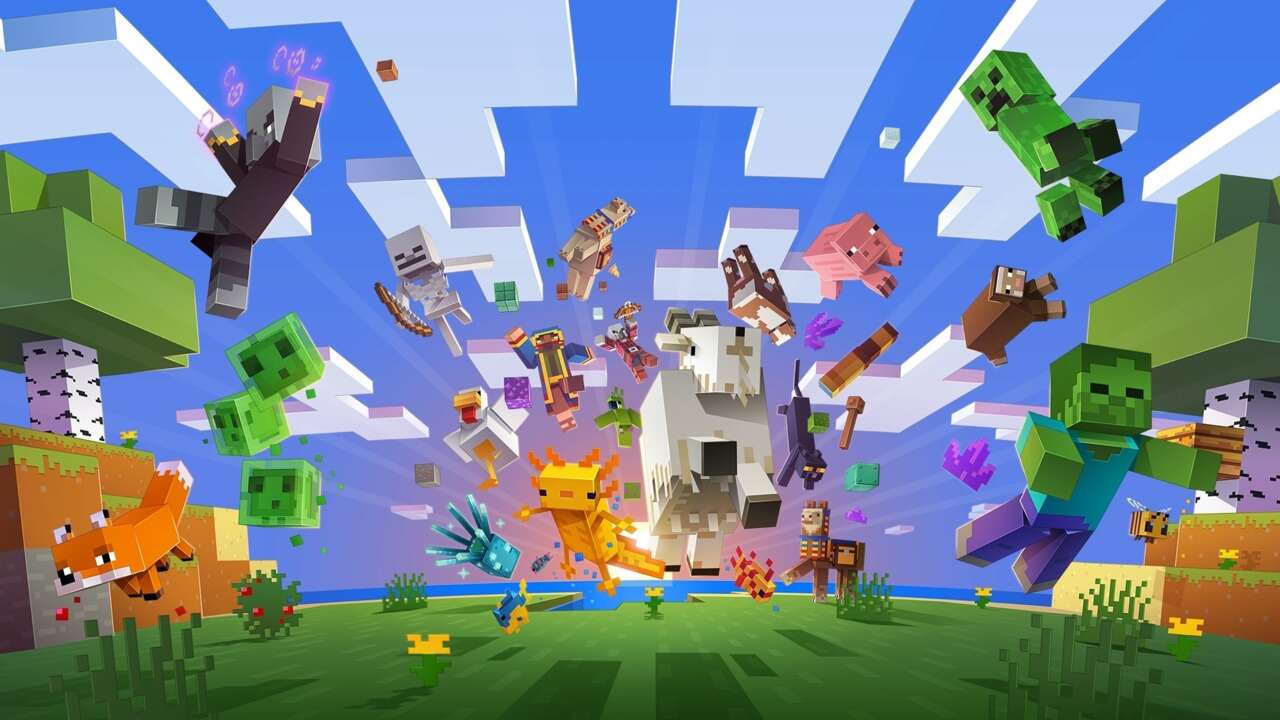
Cambia tu piel de Minecraft
El proceso para cambiar máscaras en Minecraft funciona casi igual que cambiar nombres de usuario, que también cubrimos en una guía anterior. Sin embargo, el proceso es diferente entre las ediciones Java y Bedrock. Te contamos los métodos para cambiar de skin en ambas ediciones a continuación.
Edición Java
Ir al sitio web oficial de Minecraft
Inicie sesión en su cuenta de Microsoft haciendo clic en el botón “Iniciar sesión” en la parte superior derecha
Una vez que haya iniciado sesión, haga clic en el botón “Cuenta” en la parte superior derecha
Vaya a “Perfil” y luego busque el cuadro “Minecraft: Java Edition”
En este cuadro verá resaltado “Cambiar aspecto”
Haga clic en él y podrá seleccionar una plantilla predeterminada o descargar el archivo para una máscara personalizada.
Cambia tu skin para la edición Java
Edición Bedrock
Abre la aplicación Minecraft
Vaya al menú principal y seleccione la opción “Probador”
Elija entre máscaras existentes
Y ahí lo tienes, así de fácil es cambiar máscaras en ambas ediciones de Minecraft. Sin embargo, si estás jugando en la edición Java, necesitarás dar un paso adicional, que implica descargar el archivo para una máscara creada, un proceso que puede ser un poco complicado. Afortunadamente, hay docenas de sitios que ofrecen miles de máscaras de Minecraft prefabricadas para descargar.
Sin embargo, se recomienda volver a verificar estos sitios, ya que no desea descargar nada de una fuente no confiable. Una vez que haya encontrado un sitio y un aspecto que le guste, puede descargar su archivo y subirlo al sitio web de Minecraft. Una vez subido, tu personaje usará esta máscara la próxima vez que inicies sesión en Minecraft con la misma cuenta.
Hay opciones ilimitadas para elegir o crear un aspecto de Minecraft, así que no dudes en cambiar tu apariencia cuando te apetezca.