Noticias > Ajuste estas configuraciones de Halo Infinite inmediatamente
Ajuste estas configuraciones de Halo Infinite inmediatamente
Aunque algunas opciones en el modo multijugador de Halo Infinite son un poco limitadas (espadas y modo de solo Grappleshot cuando ???), hay bastantes cosas que puedes ajustar en el menú Configuración para que el juego sea una experiencia cómoda. La capacidad de cambiar cosas como cuánto tiembla la pantalla o qué colores se usan para resaltar elementos y otros jugadores le permite modificar la experiencia de Halo para que se adapte a sus necesidades y preferencias. También hay elementos que puedes ajustar para darte un poco de ventaja o mejorar tus capacidades multijugador. Como mínimo, puedes hacer pequeños cambios que minimicen algunos elementos más intrusivos del juego, lo que podría salvarte la vida en un duelo en el futuro.
Revisamos el menú de configuración de Halo Infinite e identificamos algunos elementos con los que debes jugar, ya sea para tu comodidad o para tener la mejor oportunidad de ganar cualquier tiroteo en el que te metas. Súbete a un juego personalizado o de bot e intenta ajustar esta configuración para que Halo Infinite sea lo mejor posible.
Configuración de Halo Infinite que definitivamente debes ajustar
Campo de visión
Localización: Configuración: pestaña Video
La mayoría de los jugadores de disparos en primera persona hacen de esta su primera parada cuando inician un nuevo juego. La configuración del campo de visión determina qué parte del mundo del juego puedes ver en tu pantalla mientras juegas. Cuanto más pequeño sea el campo, más limitada será la vista, pero más fácil será percibir cosas como la profundidad; la compensación es la conciencia periférica. Con un campo más grande, puedes ver más del mundo del juego en los lados de la pantalla, como quitarle las anteojeras a tu personaje. Sin embargo, un campo más amplio hace que su vista se desvíe un poco, lo que distorsiona los bordes de la imagen a medida que se presenta más de lo que está sucediendo en la pantalla. Tómese un tiempo para encontrar una configuración de campo de visión que se adapte a usted, brindándole tanta conciencia periférica como pueda, al tiempo que le permite lidiar con las amenazas que tiene por delante de manera efectiva.
Desenfoque y movimiento de pantalla
Localización: Configuración: pestaña Video o pestaña Accesibilidad
El desenfoque y la vibración de la pantalla se refieren a los efectos visuales que se producen cuando sufres daño o estás cerca de una explosión. Si descubre que está drásticamente desorientado por ciertos efectos, es posible que desee reducir esta configuración. De hecho, puede ser útil reducirlos incluso si no tiene una reacción de incomodidad a ninguno de ellos, porque puede encontrar que menos borrosidad y movimiento de la pantalla le facilitan la reacción a las amenazas o mientras lo golpean. con cosas como granadas. El truco aquí es encontrar un equilibrio entre saber muy bien qué tan mal te han explotado y ser capaz de reaccionar rápidamente justo después.
Chat de voz
Localización: Configuración – Audio
Libérate de los molestos compañeros de equipo con la configuración del chat de voz.
Cubrimos esta y otras opciones en nuestra guía Cómo silenciar a las personas en Halo Infinite, pero si pasas mucho tiempo en línea y te encuentras reprendido por los bocazas de otros jugadores, deberías tomarte un segundo para meterte con toda la Voz. Configuración de chat en el menú Audio. Aquí, puede determinar si sus compañeros de equipo y oponentes pueden hablar con usted tanto dentro de los partidos como en el lobby. Sin embargo, ambas configuraciones parecen ser un poco falibles. Si desea desactivar el chat de voz por completo, puede hacerlo girando el control deslizante del chat de voz en el juego hasta el final, mientras que también se silencia. Es genial si normalmente dependes de Discord o Xbox Party Chat para tus discusiones en el juego.
Reasigna tus botones (especialmente marca)
Localización: Configuración – Controlador o teclado
Otra parada que probablemente hizo de inmediato en Halo Infinite es el menú de asignación de teclas o de asignación de teclas, pero vale la pena visitarlo más de una vez para asegurarse de obtener todas las configuraciones correctamente. Especialmente en PC, hay varias entradas que están en teclas extrañas. Uno que definitivamente debería ajustar: el botón Marcar. En el controlador, el valor predeterminado es Arriba en el D-pad, pero en el teclado, se encuentra en la tecla X, es decir, un botón que nadie parece presionar en el juego. Puede hacerlo mucho más útil reasignándolo al botón central del mouse, por ejemplo. Por favor, si estás jugando partidas multijugador, usa el botón Marcar. Ayuda a tus compañeros de equipo más de lo que crees.
Dirección asistida por movimiento
Localización: Configuración – Controlador o teclado
Conducir en los juegos de Halo es difícil, pero la dirección asistida por movimiento puede ayudar, al menos un poco.
Conducir en la serie Halo es algo infame. Principalmente, usted conduce ajustando la cámara detrás de su vehículo, apuntando su vista en la dirección a la que desea ir y esperando que el vehículo lo alcance. La dirección asistida por movimiento también le brinda la capacidad limitada de ajustar la dirección con movimientos de ametralladora, lo que le brinda un control lateral adicional que es muy útil. Puede configurar la dirección asistida por movimiento tanto para el controlador como para el teclado, y debe activarla si no lo ha hecho. Esa pequeña delicadeza adicional puede marcar la diferencia en una situación de Warthog de alta presión.
Contornos y colores
Localización: Configuración – UI
El menú de la interfaz de usuario tiene muchas cosas que puedes ajustar que hacen que Halo Infinite se sienta más como tu juego en particular, o que puede hacer que sea más fácil ver y responder a las amenazas. En este menú, puede ajustar los colores del contorno tanto para compañeros de equipo como para oponentes. Si bien los valores predeterminados de rojo y azul son bastante útiles para la mayoría de los jugadores, puede elegir entre una gran cantidad de tonos que abarcan la rueda de colores, así que encuentre algunos colores que funcionen para usted. Lo que sea que haga que una amenaza sea más fácil de identificar en la mayoría de los mapas de Halo, eso es lo que desea. Este es otro punto en el que experimentar puede ayudarlo a encontrar una combinación de colores que funcione mejor para usted, lo que le permitirá identificar amenazas más rápidamente, lo que podría ayudarlo a ganar más batallas.
Compensación de armas
Localización: Configuración: interfaz de usuario
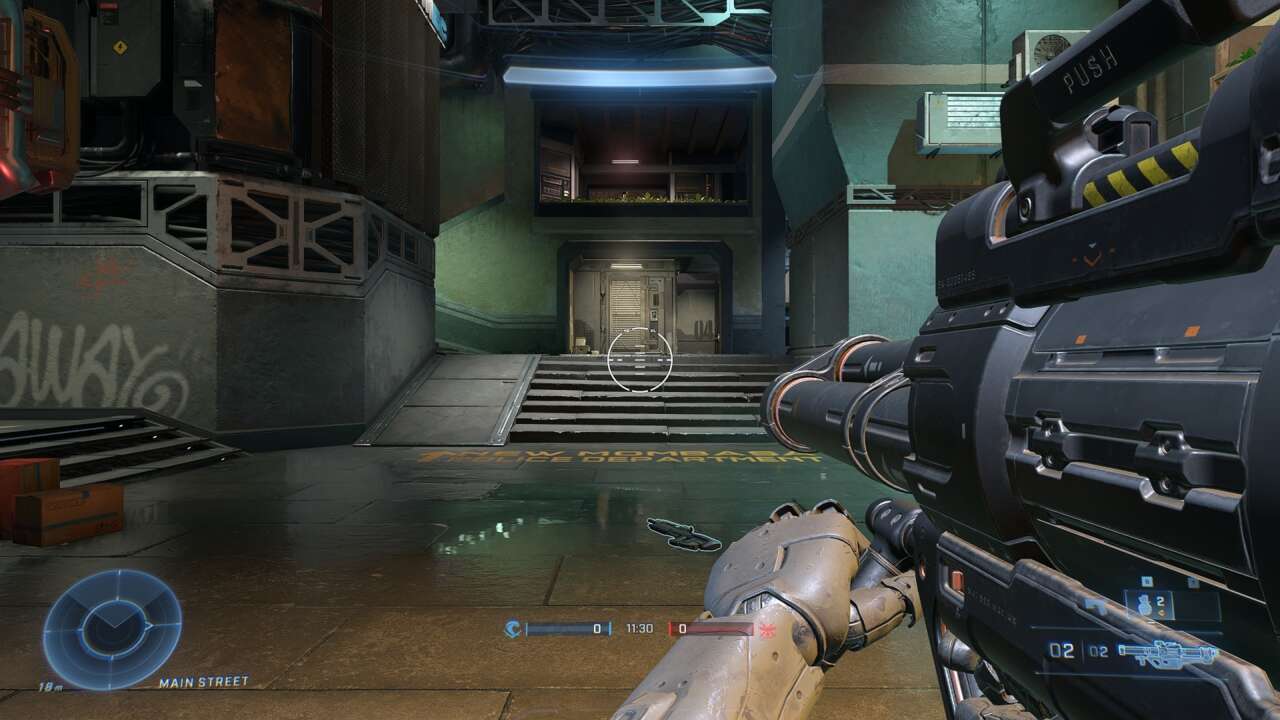
Las compensaciones de armas pueden liberar mucho más espacio en la pantalla que, de lo contrario, sería bloqueado por su arma. Vea la comparación entre las compensaciones de armas predeterminadas y ajustadas arriba.
Privacidad del historial de partidos
Localización: Accesibilidad
Cada vez que juegas una partida, Halo Infinite crea una versión en modo Teatro para que puedas revisarla. Esta es una característica realmente útil si aún no la conoces: puedes ver tu propio desempeño, así como el de todos los demás en el partido, lo que te permite aprender mucho de tus éxitos y fracasos. Sin embargo, por defecto, alguien mas también pueden ver esos partidos, si así lo desean. Todo lo que tienen que hacer es acceder a su perfil desde la pantalla Social para ver cómo le ha ido. Para algunos jugadores, eso puede ser un poco incómodo. La configuración del historial de partidas te permite hacer que tus juegos anteriores sean privados, si así lo deseas. Puede determinar la privacidad de los juegos emparejados y no emparejados, lo que le brinda un poco de versatilidad con la decisión.
Tenemos mucha más cobertura de Halo Infinite, incluida nuestra revisión beta multijugador de Halo Infinite y guías para las mejores armas del juego, su equipo y sus vehículos. También investigamos las respuestas del desarrollador 343 Industries a las quejas de los jugadores sobre la progresión de Halo Infinite, y analizamos por qué su sistema de desafíos molesta a algunos Spartans.