Noticias > 5 configuraciones para ajustar en tu Portal de PlayStation
5 configuraciones para ajustar en tu Portal de PlayStation
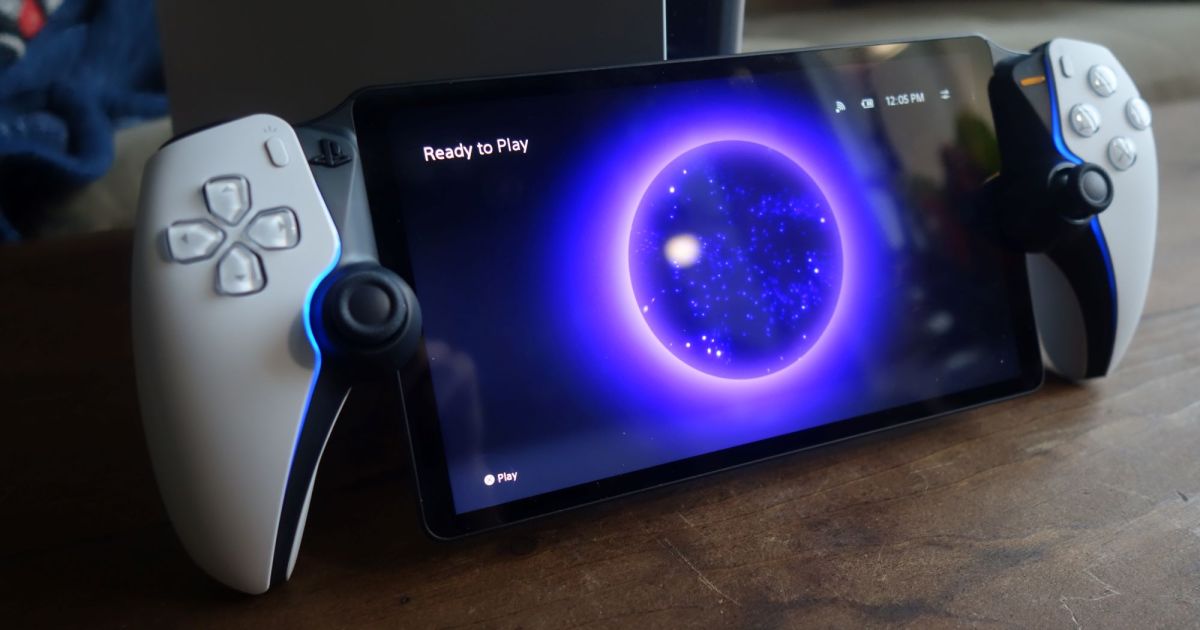
El lanzamiento de PlayStation Portal supone una revolución para los jugadores de PS5, permitiéndoles disfrutar de sus juegos favoritos en el modo Remote Play. Para una experiencia óptima, es recomendable ajustar ciertas características del dispositivo. Este artículo presenta las cinco configuraciones esenciales que debe realizar para personalizar su Portal PlayStation y maximizar su disfrute de los juegos.
Ajustar la intensidad de la vibración
La intensidad de la vibración es una característica que gusta a muchos jugadores, pero puede que no sea adecuada para todos. Para adaptar esta opción a tus preferencias accede a la configuración a través de Configuración> Controlador> Intensidad de vibración. Podrás elegir entre tres niveles: Fuerte, Medio o Débil, e incluso podrás desactivar esta función por completo si lo deseas.
Esta personalización es especialmente útil para quienes prefieren un juego sin distracciones. Al ajustar esta configuración, puede mejorar su comodidad durante largas sesiones de juego.
Cambiar el efecto de los desencadenantes.
Al igual que la vibración, la intensidad de los efectos de activación del controlador DualSense de PS5 se puede configurar en PlayStation Portal. Esto agrega una capa de inmersión en algunos juegos, pero también puede aburrir a los jugadores que desean un juego más simple.
Nos vemos en Configuración> Controlador> Intensidad del efecto de disparo para personalizar esta configuración. Podrás elegir entre las mismas opciones que para la vibración: Fuerte, Media, Baja o desactivar el efecto por completo.
Modo de descanso del programa
Para evitar que PlayStation Portal consuma energía innecesaria de la batería cuando no lo esté usando, considere configurar el tiempo antes de que se active el modo de descanso. Esto es particularmente útil si tiendes a dejar tu dispositivo sin apagarlo.
Para ajustar esta configuración, vaya a Configuración > Sistema > Batería > Tiempo antes de que se active el modo de descanso y elige el horario que más te convenga. A menudo se recomienda establecer este tiempo entre 1 y 2 minutos.
Apagar barras de luz
Las barras de luz en el controlador pueden parecer estéticamente agradables, pero también pueden distraer a algunos jugadores. Si esto te molesta o quieres ahorrar un poco de batería, puedes apagarlos.
Para hacer esto, vaya a Configuración > Pantalla y brillo > Brillo de la barra de luces y seleccione la opción “Desactivado”. Esto no sólo reduce las distracciones sino que también prolonga la duración de la batería.
Mostrar porcentaje de batería
Finalmente, aunque PlayStation Portal muestra una indicación de batería simple con 1 a 3 barras, puede resultar difícil juzgar cuánta batería queda. Para una mejor visibilidad, se recomienda activar la opción de visualización del porcentaje de batería.
Para hacer esto, vaya a Configuración > Sistema > Batería > Mostrar porcentaje de batería y active la opción correspondiente. Esto le permitirá administrar mejor su tiempo de juego sin sorpresas debido a la batería baja.
En resumen, estos ajustes te permitirán optimizar tu experiencia en PlayStation Portal, haciendo que cada sesión de juego sea aún más placentera. ¡Tómate el tiempo para personalizar tu dispositivo y disfruta plenamente de tu experiencia de juego!
Lecturas:2
Lectures :74
También pueden interesarle estos artículos :
Portal Revolution: Mod precuela de Portal 2…
Sony podría reactivar el mercado de las consolas…
PlayStation Portal está disponible en Amazon, Best…
PlayStation Portal: revisión completa de Digital Foundry
PlayStation Portal vuelve a estar disponible esta…