Juega Fortnite en Chromebook: Battle Royale en Chrome OS
¿Quieres jugar Fortnite en un Chromebook? Tenemos diferentes formas de hacerlo y las hemos explicado todas en detalle. En el mundo de los juegos en constante cambio, Fortnite se ha establecido como uno de los juegos más populares y emocionantes que existen. Aunque está disponible en muchas plataformas, puede parecer poco probable disfrutar de Fortnite en una Chromebook. Pero no te preocupes, tenemos diferentes formas de jugar Fortnite en una Chromebook.
Juega Fortnite en Chromebook con GeForce Now
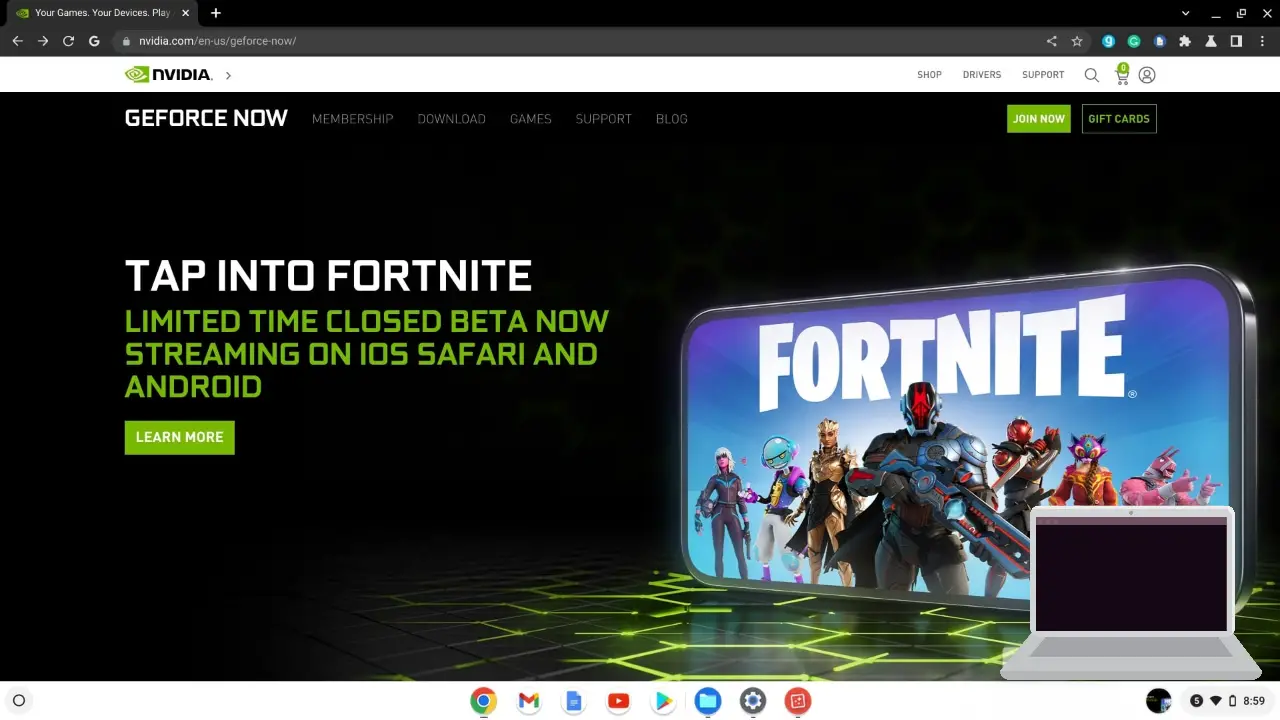
El innovador servicio de transmisión de juegos de NVIDIA, GeForce Now, ofrece una solución inteligente para los usuarios de Chromebook que buscan ingresar al mundo de Fortnite. Con esto, puedes subir de nivel rápidamente. Dado que los Chromebook pueden no tener el hardware óptimo para los juegos nativos, los juegos en la nube parecen ser la panacea. Sin embargo, es crucial garantizar una conexión a Internet estable para minimizar los posibles problemas de latencia. Ve al sitio web de GeForce Now. Situado en la parte superior derecha, el botón “Únete ahora” espera tu clic. Si ya es suscriptor, vaya directamente a la página de inicio de sesión. Luego, elija un plan que coincida con sus aspiraciones de juego. Al hacer clic en el botón “Unirse” debajo de su plan de elección, estará un paso más cerca. Luego vaya a la página de registro/inicio de sesión. Aquí puede ingresar su dirección de correo electrónico o elegir registrarse a través de una cuenta conectada. A continuación, introduzca sus datos y cree su cuenta. Una vez que los detalles de su cuenta hayan sido confirmados por correo electrónico, se avecina el paso para confirmar la configuración de la cuenta. Cambie sus preferencias seleccionando las casillas apropiadas, luego envíe sus opciones. A medida que avanza, la pantalla de pago validará su membresía y le permitirá iniciarla en Chrome. Un simple clic en el botón “Iniciar” en Chrome y listo. En una progresión continua, acepte los términos haciendo clic en “Aceptar y continuar” y siga el asistente de configuración. Cuando esté listo para saltar a Fortnite, use la barra de búsqueda o búsquelo en la sección Free-to-Play de la página de inicio. Desbloquea el tesoro de posibilidades expandiendo la lista y haciendo clic en el tan esperado botón “Jugar”. GeForce Now le pedirá que sincronice su cuenta de Epic Games para un inicio de sesión rápido. Ahora estás listo para jugar Fortnite en una Chromebook.
Carga lateral de la aplicación de Android
Para aquellos que estén dispuestos a tomar un camino poco convencional, descargar la aplicación Fortnite para Android en una Chromebook abre nuevas perspectivas. Sin embargo, su Chromebook debe tener un procesador ARM, ya que este método no es compatible con los procesadores Intel y AMD. Además, la compatibilidad con aplicaciones de Android debe ser parte de la funcionalidad de su Chromebook. El primer paso es habilitar el modo de desarrollador en su Chromebook. Una advertencia: este proceso eliminará todos sus datos personales, así que tenga cuidado. Con el modo desarrollador habilitado, dirígete a la página de descarga de Fortnite para Android. Aunque Epic Games restringe el acceso a las descargas desde un dispositivo Android, hay un truco usando las herramientas de desarrollo de Google Chrome. Presione la combinación de teclas Ctrl + Shift + J para abrir las herramientas de desarrollo, luego presione Ctrl + Shift + M para transformar la vista en un formato adecuado para dispositivos móviles. Un simple clic en el botón Actualizar en la barra de direcciones de Google Chrome lo llevará al corazón de la acción: el botón “Consígalo en la aplicación Epic Games”. Ahora todo lo que tiene que hacer es instalarlo y estará listo para jugar Fortnite en una Chromebook. Recomendamos usar las mejores armas aquí.
Juega Fortnite en Chromebook con Chrome Remote Desktop
Chrome Remote Desktop brinda una experiencia de juego remota para Fortnite, directamente desde su PC a su Chromebook. Comience instalando Chrome Remote Desktop desde la tienda de aplicaciones Chrome Web Store en su Chromebook y PC con Windows. Un simple clic en “Agregar a Chrome” hace que todo funcione. A continuación, inicie la aplicación web Chrome Remote Desktop en ambas plataformas. En su Chromebook, busque la opción “+ Generar código” en la pestaña “Compartir esta pantalla”. Esto genera un código que desbloquea cinco minutos de juego remoto. Luego diríjase a la aplicación web de su sistema Windows e ingrese el código de acceso en la sección “Conectarse a otra computadora”. Un simple clic en “Conectar” y el acceso remoto está disponible para usted. Otorgue permisos de acceso remoto en su sistema Windows y disfrute de Fortnite a través de una sesión de escritorio remoto. Ahora puedes jugar Fortnite en un Chromebook. Diviértete y usa spray para gatos, máscaras y más, como en las otras versiones.
Para obtener más contenido relacionado, visite nuestro sitio web dedicado a Gamition.
Fuente: www.mediareferee.com
Lectures :10
También pueden interesarle estos artículos :
3 formas sencillas de jugar Fortnite en tu…
Fortnite x Overwatch: Tracer, Mercy y Genji llegan…