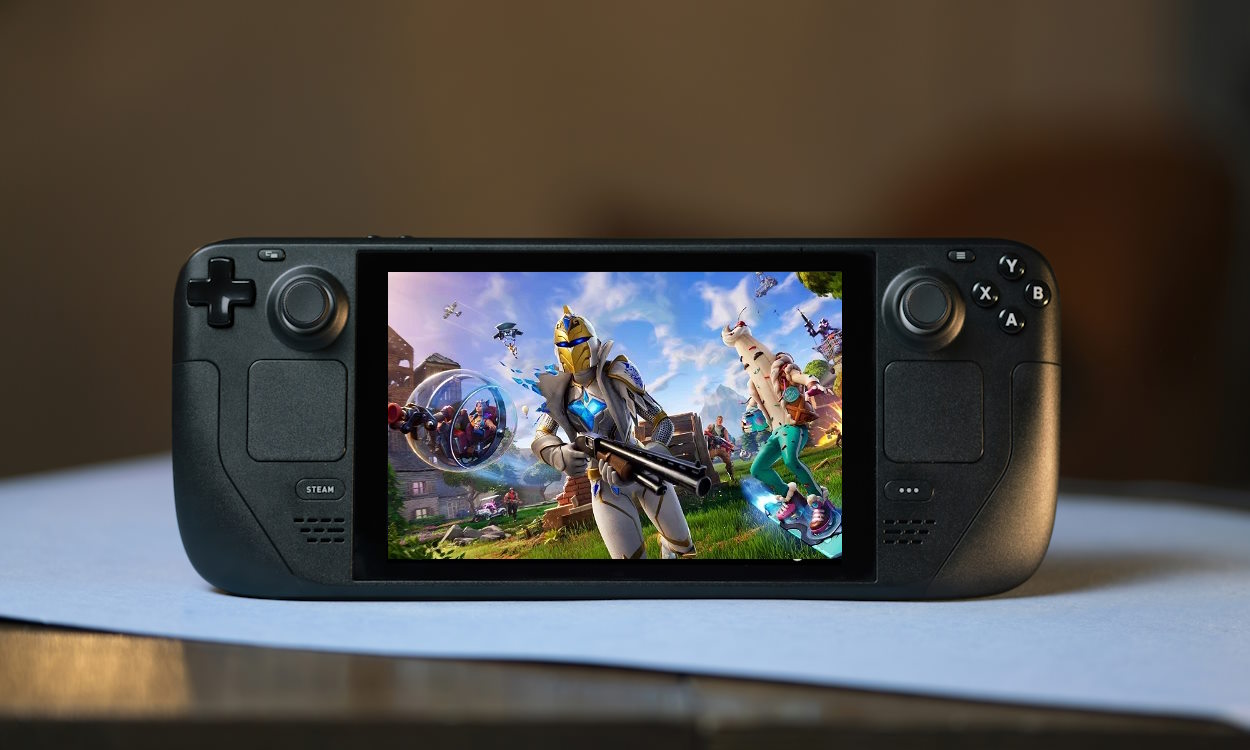
Las noticias Fortnite > Cómo jugar Fortnite en Steam Deck: guía completa para juegos en la nube
Cómo jugar Fortnite en Steam Deck: guía completa para juegos en la nube
Cómo jugar Fortnite en Steam Deck
¿Puedes ejecutar Fortnite en Steam Deck?
Que se diga, Fortnite es uno de los mejores juegos multiconsola actualmente. Sin embargo, lamentablemente los usuarios de Steam Deck no tienen tanta suerte. De hecho, la idea de jugar a un shooter competitivo sobre la marcha suena muy atractiva. Si aún quieres jugar a Fortnite en tu Steam Deck, sigue leyendo porque te mostraremos cómo.
Método 1: juega Fortnite a través de Nvidia GeForce AHORA
Como muchos juegos, NVIDIA GeForce NOW te permite transmitir Fortnite a través de la nube, siempre que tengas una suscripción. Todo lo que necesitas es una conexión a Internet, acceso a un navegador y una cuenta NVIDIA. Reúna todo lo que necesita y siga los pasos a continuación para comenzar:
Comience instalando Google Chrome en su Steam Deck. Si nunca has instalado un juego que no sea de Steam en tu sistema, Google Chrome debería venir preinstalado en tu Steam Deck.
Con Google Chrome en modo de juego, haga clic derecho o presione el botón de hamburguesa encima del C-Stick derecho para que aparezcan las opciones. A continuación, seleccione Propiedades.
En Propiedades, vaya a Opciones de inicio, haga clic en el cuadro para abrir el teclado e ingrese la siguiente línea:
Guarde las opciones de inicio. Ahora, cambie al modo de escritorio presionando el botón Steam en su consola y seleccionando “Cambiar al modo de escritorio” en las opciones de energía.
En su escritorio Steam Deck, abra su Konsole yendo al iniciador de aplicaciones y luego al sistema.
Escribe esta línea de código una vez abierta la Konsole:
flatpak –anulación de usuario –filesystem=/run/udev:ro com.google.chrome
Salga del terminal y regrese al modo de juego, vaya a Propiedades, ingrese a Opciones de inicio, haga clic en Cambiar al modo de escritorio, abra Konsole en modo de escritorio.
Si siguió correctamente los pasos mencionados anteriormente, debería poder ejecutar Nvidia GeForce AHORA. Desde allí, sigue las instrucciones en pantalla para iniciar sesión en tu cuenta de Epic Games Store y disfrutar de Fortnite en tu Steam Deck. Tenga en cuenta que, dado que se ejecuta en la nube, habrá problemas de latencia a menos que tenga una buena conexión a Internet.
Método 2: juega Fortnite a través de Xbox Cloud Gaming
Además de Nvidia, los suscriptores de Xbox Game Pass también están de suerte. Como antes, todo lo que necesitas son los requisitos básicos y una suscripción a Xbox Game Pass, y listo. Puedes probar Fortnite en el navegador Microsoft Edge a través de Xbox Cloud Gaming. Los pasos para usar Xbox Cloud Gaming para Fortnite son similares a los mencionados anteriormente. Sin embargo, realice los siguientes cambios:
Siga nuestra guía de Google Chrome mencionada anteriormente. En lugar de instalar Google Chrome desde la tienda Discover, necesitaremos “Microsoft Edge Beta”.
Una vez que se agrega el acceso directo en el modo de juego, configúrelo como la opción de inicio en Propiedades:
–tamaño de ventana=1024,640 –force-device-scale-factor=1.25 –device-scale-factor=1.25 –quiosco “https://www.xbox.com/play”
Una vez configuradas las opciones de inicio, regrese al modo de escritorio, abra Konsole e ingrese la siguiente línea de código:
flatpak –anulación de usuario –filesystem=/run/udev:ro com.microsoft.Edge
Si sigues los pasos cuidadosamente, también deberías tener el navegador Microsoft Edge configurado como acceso directo para Xbox Cloud Gaming. Desde allí, simplemente sigue las indicaciones del sitio web y podrás jugar Fortnite en Steam Deck sin problemas.
Por supuesto, siempre puedes formatear todo el sistema e instalar un sistema operativo Windows para evitar estos pasos. Sin embargo, le recomendamos encarecidamente que no instale Windows en su Steam Deck. La consola portátil de Valve ha sido optimizada para funcionar perfectamente con SteamOS/Linux.
Además, la experiencia de usuario de Windows 10 en un sistema como Steam Deck no es favorable ni molesta. A menos que esté preparado para soportar este dolor, le recomendamos encarecidamente que no instale un sistema operativo.
¡Esperamos que finalmente puedas jugar Fortnite en tu Steam Deck! ¿Aún tienes problemas? ¡Haga sus preguntas en los comentarios a continuación!
No puedo ejecutar GeForce Now o Xbox Cloud Gaming. Que debo hacer ? GeForce NOW y Xbox Cloud Gaming solo están disponibles en algunos países. Te recomendamos comprobar si los juegos en la nube están disponibles en tu país o no.
Fuente: www.bing.com
Lectures :9
También pueden interesarle estos artículos :
Las mejores configuraciones de Fortnite para PC y Deck Steam
Descubre el poder de la Nube Arcoíris en LEGO Fortnite
Completa el Pase de batalla de Fortnite sin jugar…