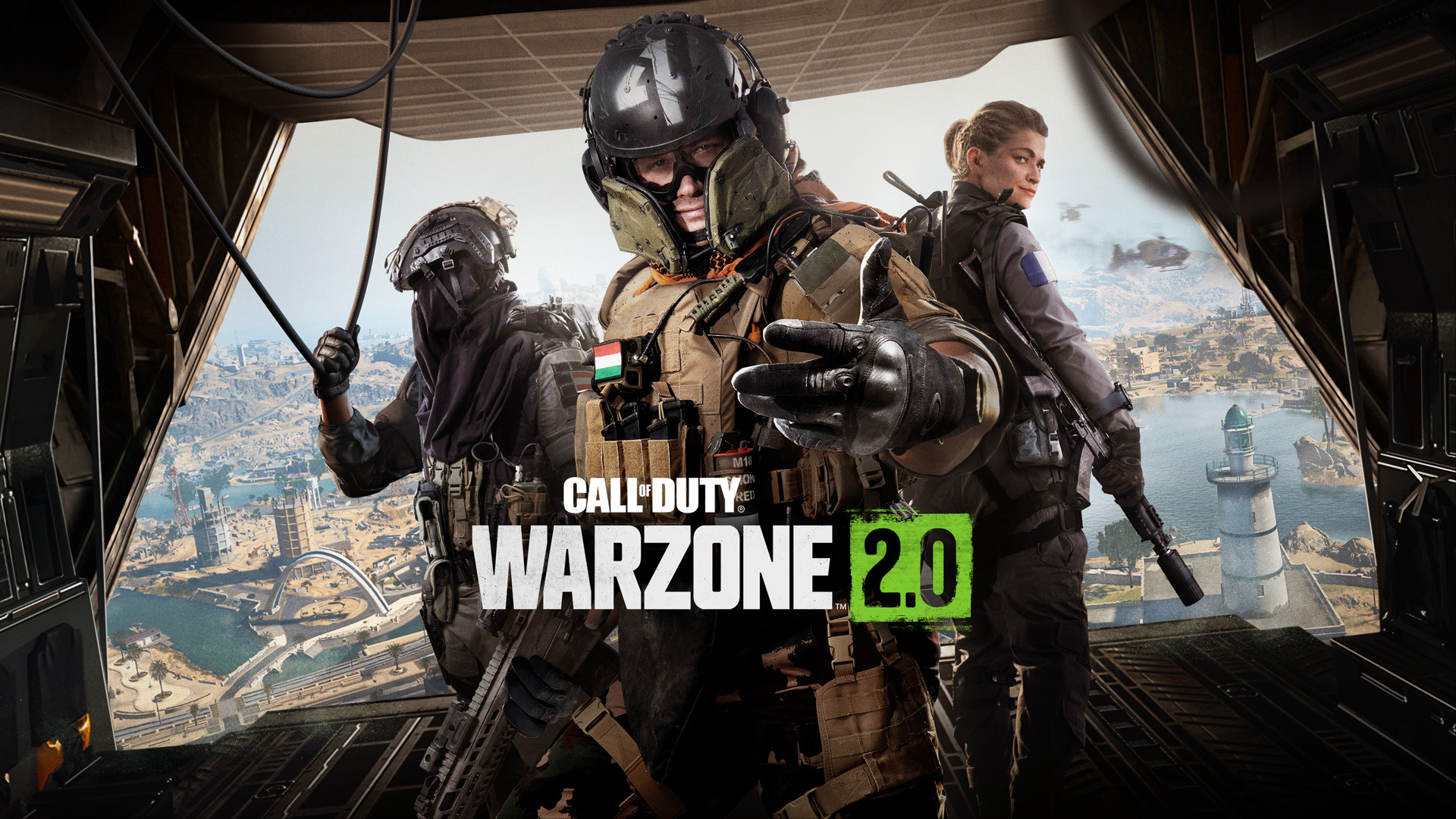
Call of Duty: Warzone 2.0 es un shooter multijugador desarrollado por Infinity Ward y publicado por Activision. El modo de juego principal es Battle Royale, donde los jugadores luchan entre sí en un área cada vez más pequeña hasta que solo queda un jugador. Sin embargo, el modo tiene varias características innovadoras, como Circle Collapse, que hace que el mapa tenga múltiples círculos que se reducen en lugar de solo uno, y jugadores derrotados que pueden luchar por tener la oportunidad de reaparecer. Para jugar Call of Duty: Warzone 2.0 en Mac, es necesario utilizar un programa de terceros. Lea la guía a continuación para obtener una descripción general de estas herramientas.
Requisitos del sistema
Mínimo
Sistema operativo: Windows 10 (64 bits)
Procesador: i3-6100 / i5-2500K / Ryzen 3 1200
RAM: 8GB
Tarjeta de video: GeForce GTX 960 o Radeon RX 470
DirectX: versión 12
Almacenamiento: 125 GB
Recomendado
Sistema operativo: Windows 10/11 (64 bits)
Procesador: i5-6600K / i7-4770 / Ryzen 5 1400
RAM: 12GB
Tarjeta de video: GeForce GTX 1060 o Radeon RX 580
DirectX: versión 12
Almacenamiento: 125 GB
Juega Call of Duty: Warzone 2.0 en Mac con Parallels
Una forma sencilla de jugar Call of Duty: Warzone 2.0 en Mac es utilizar un programa llamado Parallels Desktop. Este programa es capaz de crear y ejecutar máquinas virtuales que ejecutan Windows y admiten aceleración de hardware. En otras palabras, Parallels Desktop le permite instalar Windows 10 en Mac con sólo unos pocos clics y cambiar instantáneamente de MacOS a Windows. Podrás ejecutar Windows, instalar Steam (o Epic Games Store, o cualquier otro lanzador) y disfrutar del juego Call of Duty: Warzone 2.0 en Mac como en una PC normal. Generalmente, se recomienda utilizar un iMac Pro o Mac Pro para ejecutar juegos exigentes. Sin embargo, si el juego que intentas ejecutar es antiguo o no requiere muchos recursos de hardware, probablemente podrás jugarlo en cualquier Mac, incluida la MacBook Air.
Cabe señalar que no todos los juegos son compatibles con Parallels Desktop. Se deben cumplir varias condiciones para que el juego sea jugable. Su Mac debe exceder los requisitos mínimos del sistema para juegos. Además, Parallels no admite juegos que requieren DirectX12. Los juegos en línea que utilizan software antitrampas también pueden ser incompatibles. Si su Mac tiene un chip Apple Silicon (como M1, M2 o M3), es posible que tenga problemas para jugar a juegos modernos. Se recomienda utilizar la versión de prueba gratuita de Parallels para determinar si puedes ejecutar el juego o no si no estás seguro.
Juega Call of Duty: Warzone 2.0 en Mac con servicios de juegos en la nube
Si tienes una Mac antigua o no puede cumplir con los requisitos del sistema de Call of Duty: Warzone 2.0, existe una solución sencilla. Los servicios de juegos en la nube estarán encantados de proporcionarle suficiente potencia informática, por supuesto con un coste. Sólo necesitará un navegador o un pequeño programa cliente, así como una buena conexión a Internet a partir de 15 MBit/s. Varias plataformas ofrecen estos servicios; los mejores son Boosteroid, Xbox Cloud y NVidia GeForce NOW. Como Boosteroid ofrece Call of Duty: Warzone 2.0 en su biblioteca de juegos, es una excelente opción para aquellos que quieran probar el juego.
Juega Call of Duty: Warzone 2.0 en Mac con CrossOver
CrossOver, desarrollado por CodeWeavers, es una capa de compatibilidad de Windows para MacOS, ChromeOS y Linux. Permite que muchas aplicaciones basadas en Windows se ejecuten en estos sistemas operativos sin virtualización. Aunque puede resultar complicado trabajar con las capas de compatibilidad, CrossOver incluye herramientas de configuración fáciles de usar, scripts de instalación automatizados y soporte técnico. Como tal, es una forma relativamente fácil de ejecutar software y juegos de Windows en dispositivos que no son Windows. Es posible jugar Call of Duty: Warzone 2.0 en Mac usando CrossOver.
Cabe señalar que no todos los juegos son compatibles con CrossOver. Los juegos DirectX12 no son oficialmente compatibles, aunque probablemente puedas jugarlos con esta herramienta. Otros juegos, incluidos los juegos en línea que utilizan software antitrampas, también pueden ser incompatibles. Puedes comprobar la compatibilidad de tu juego utilizando la base de datos de compatibilidad oficial o utilizando la prueba gratuita de CrossOver.
Juega Call of Duty: Warzone 2.0 en Mac con BootCamp
Nota: Las computadoras Mac con chips Apple Silicon (M1, M2, M3 Pro o M1, M2, M3 Max) no son compatibles con BootCamp. En este caso, utilice las opciones anteriores para ejecutar Call of Duty: Warzone 2.0 en Mac.
Este método es simple pero requiere tiempo. Si tu Mac cumple con todos los requisitos del sistema mencionados anteriormente, puedes jugar Call of Duty: Warzone 2.0 en Mac instalando Windows. Debe configurar el arranque dual de Windows y Mac a través de BootCamp. Esta es una aplicación que permite a los usuarios elegir qué sistema usar al inicio; sin embargo, no podrá cambiar entre sistemas como en Parallels. Tendrás que reiniciar tu máquina cada vez que quieras cambiar de Mac a Windows y viceversa. Recuerde que, en última instancia, la Mac es solo una computadora. Y aunque las nuevas Mac tienen sus propios chips Apple Silicon especiales que no pueden ejecutar Windows, las Mac más antiguas son muy similares a las computadoras que ejecutan Windows: tienen procesadores Intel, RAM, unidades y otros componentes compatibles. Así que puedes instalar Windows en una Mac antigua asignando al menos 64 GB de espacio en disco (para poder ejecutar Windows y algunos juegos) y siguiendo estos pasos:
Para versiones de MacOS anteriores a macOS El Capitan 10.11, deberá crear una unidad USB de arranque de Windows.
Descargue este archivo ISO de Windows.
Abra el Asistente Boot Camp (vaya a Aplicaciones > Utilidades).
Configure el tamaño de la partición de Windows y elija el archivo ISO de Windows que descargó.
Formatee la partición de Windows y siga todos los pasos de instalación de Windows.
Cuando Windows se inicie por primera vez, siga las instrucciones que aparecen en pantalla para instalar Boot Camp y los controladores de soporte de Windows.
Fuente: apps-on-mac.com
Lectures :24
También pueden interesarle estos artículos :
Juega Call of Duty: Warzone en el móvil
Juega MW3, Warzone y otros modos en Call of Duty HQ
¡Juega Call of Duty Warzone en tu móvil!
Juega Call of Duty Warzone en tu móvil
Juega a Call of Duty Warzone con ratón y teclado en…