Guía completa para solucionar el error 6068 de Call Of Duty Warzone
Cómo solucionar el error de desarrollo 6068 en Call of Duty Warzone
Introducción :
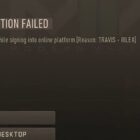
Los errores y los errores son algunos de los aspectos más irritantes e inevitables de los juegos. Desafortunadamente, incluso los juegos triple A con equipos de desarrollo masivos pueden tener errores. El error de desarrollo 6068 es uno de los problemas más comunes que enfrentan los jugadores de Call of Duty. Varios factores, como una instalación corrupta de DirectX, controladores obsoletos o corruptos, archivos de Windows obsoletos o corruptos y archivos de juegos corruptos, podrían causar este error. Te vamos a contar cómo solucionar el error de desarrollo 6068 en Call of Duty Warzone.
1. Ejecuta el juego como administrador:
Algunos archivos requieren acceso de administrador para funcionar correctamente, por lo que iniciar Call of Duty con privilegios de administrador puede resolver el error de desarrollo 6068. Aquí se explica cómo hacerlo:
– Abre el iniciador de Battle.net. – Ve a la página de Call of Duty. – Seleccione “Mostrar en el Explorador” en el menú desplegable. – Desplázate hasta el final y busca “ModernWarfare.exe”. – Haga clic derecho en el archivo .exe y seleccione “Ejecutar como administrador”. – Reinicie Call of Duty y verifique si el problema se ha resuelto.
2. Optimice los gráficos y el uso de CPU/GPU:
El error de desarrollo 6068 se debe a que Call of Duty utiliza demasiados recursos del sistema (especialmente si estás jugando con una configuración anterior o menos óptima). Reducir la configuración de gráficos puede resolver el problema al permitir que su computadora ejecute el juego de manera más eficiente. Esto es lo que puedes hacer:
– Lanzamiento de Call of Duty: Modern Warfare. – Vaya a Opciones, luego a Gráficos. – Reducir el valor de cada opción al nivel más bajo posible.
Algunas opciones específicas de Call of Duty: Modern Warfare pueden causar problemas, incluido el error de desarrollo 6068. A continuación se explica cómo desactivarlas:
– G-Sync: haga clic derecho en el escritorio y seleccione “Panel de control de NVIDIA” si tiene una tarjeta gráfica NVIDIA y una pantalla compatible con G-Sync. En el menú de la izquierda, expanda la pestaña “Pantalla” y luego haga clic en “Configurar G-Sync”. Desmarque la casilla “Habilitar G-Sync”. – Juego cruzado: abre Call of Duty y ve a la pestaña “Cuenta”. Selecciona “Crossplay” y apágalo. – Ray Tracing: inicie Call of Duty y abra Opciones, luego Gráficos. Vaya a “Sombras e iluminación” y desactive el trazado de rayos DirectX. – V-Sync: inicie Call of Duty y abra Opciones, luego Gráficos. Desplácese hacia abajo hasta “Sincronizar cada cuadro (V-Sync)” y apáguelo.
4. Cierre los programas innecesarios:
Los programas innecesarios consumen recursos del sistema que podrían usarse para mejorar el rendimiento de Call of Duty y evitar el error de desarrollo 6068. Cierre todos los programas abiertos que no esté utilizando. Para hacer esto, siga estos pasos:
– Haga clic en la flecha hacia arriba en la esquina inferior derecha de la pantalla para abrir la bandeja de iconos. – Haga clic derecho y cierre todos los programas innecesarios. – Haga clic derecho en la barra de tareas y seleccione “Administrador de tareas” en el menú disponible. – Vaya a la pestaña “Procesos” y verifique si hay programas innecesarios. – Haga clic derecho en el programa y seleccione “Finalizar tarea”. – Cierre los programas sólo si sabe cuáles son y no necesita que se ejecuten.
5. Desactive las superposiciones de juegos y el software de monitoreo del rendimiento:
Algunas superposiciones de juegos pueden causar problemas con los juegos, especialmente si su hardware es un poco más antiguo y necesita ejecutar juegos más intensivos. El error de desarrollo 6068 se puede resolver cerrando o impidiendo estos programas. A continuación se explica cómo hacerlo para algunas superposiciones comunes:
– Superposición AMD: presione Alt + R para abrir la superposición, haga clic en “Configuración” en la parte superior derecha, luego en “Preferencias”. En la sección “General”, desactiva el interruptor “Superposición en el juego”. – Experiencia Nvidia GeForce: asegúrese de que Call of Duty esté cerrado. Inicie GeForce Experience, seleccione “General” en el menú de la izquierda, desplácese hacia abajo y desactive la opción “Superposición en el juego”. – Superposición de Discord: asegúrate de que Call of Duty esté cerrado. Inicie Discord, seleccione “Preferencias de usuario” (icono de engranaje en la parte inferior izquierda), luego seleccione “Superposición de juego” en el menú de la izquierda. Desmarca la casilla “Habilitar superposición en el juego” y selecciona Call of Duty. – Barra de juegos: asegúrese de que Call of Duty esté cerrado, mantenga presionada la tecla de Windows mientras toca “Configuración”. Selecciona “Juego” en el menú que aparece. Busque la opción “Habilitar la barra de juegos de Xbox para fines como…” y desactívela.
6. Establecer el proceso de Call of Duty como prioridad:
Si su PC tiene dificultades para manejar la carga de CPU y GPU, puede ser útil configurar la aplicación Call of Duty como un proceso de alta prioridad. He aquí cómo hacerlo:
– Haga clic derecho en la barra de tareas y seleccione “Administrador de tareas” en el menú que aparece. – Si aún no está seleccionado, vaya al menú “Procesos”. – Desplázate hacia abajo y busca “Call of Duty” (debería estar abierto). – Haz clic derecho en Call of Duty, selecciona “Ir a detalles”, luego “Prioridad” y finalmente “Alta”. – Comprueba que el juego funciona correctamente.
7. Actualice Windows y controladores:
Mantener las versiones más recientes de Windows y los controladores le ayudará a evitar posibles problemas en su PC. Siga estos pasos para verificar si su PC tiene la última actualización:
– Mantenga presionada la tecla de Windows mientras escribe “Actualizaciones”. – Seleccione “Buscar actualizaciones”, luego seleccione “Buscar actualizaciones” nuevamente. – Si hay actualizaciones disponibles, haga clic en “Descargar”. – Siga las instrucciones de instalación para completar la actualización. – Reinicie su computadora para verificar si se ha resuelto el error de desarrollo 6068.
Para actualizar los controladores de gráficos para AMD:
– Haga clic derecho en el escritorio y seleccione “Configuración de AMD Radeon” en el menú contextual. – Vaya a “Sistema”, luego a la pestaña “Software”. – Elija “Buscar actualizaciones”, luego “Actualización rápida”. – Haga clic en “Continuar” y espere a que se complete la actualización. – Reinicia tu computadora.
Para actualizar los controladores NVIDIA:
– Inicie la experiencia NVIDIA GeForce. – Haga clic en “Controladores” en la parte superior de la ventana. – Todos los controladores de tarjetas gráficas disponibles se mostrarán en esta pantalla. – Si hay uno disponible, seleccione el botón “DESCARGAR”. – Después de la descarga, seleccione “Instalación rápida”. – Espere a que se reinicie la instalación antes de reiniciar su computadora.
8. Utilice una sola pantalla:
Call of Duty Warzone tiene problemas con las configuraciones de varios monitores. Para ver si este es el caso, desconecta un monitor y verifica el comportamiento del juego. Si es así, usa la opción “Solo monitor de PC” como se muestra a continuación:
– Asegúrate de que Call of Duty esté cerrado. – Haga clic en el icono del área de notificación en la barra de tareas. – Seleccione “Solo pantalla de PC” en el menú “Proyecto”.
9. Cambie al modo sin bordes de pantalla completa:
Si eso no funciona, intenta cambiar Call of Duty al modo sin bordes de pantalla completa para ver si eso soluciona el problema. He aquí cómo hacerlo:
– Lanzar Call of Duty. – Vaya a “Configuración”, luego a “Gráficos”. – En “Modo de visualización”, elija “Pantalla completa sin bordes” en el menú desplegable.
10. Reparar archivos del juego:
Como ocurre con cualquier otro juego, los archivos de Call of Duty pueden dañarse durante la instalación (y después). Sin embargo, cualquier archivo faltante se puede reparar usando Battle.net Launcher para escanear y/o reparar archivos del juego. Aquí se explica cómo hacerlo:
– Abre el iniciador de Battle.net y navega hasta la página de Call of Duty. – Haga clic en “Opciones”, luego en “Escanear y reparar”. – Seleccione “Iniciar
Fuente: www.fortech.org
Lectures :13
También pueden interesarle estos artículos :
Solucionar el error de Travis-Rilea en MW3 y Warzone…
Cómo solucionar el error de equipo personalizado en…
Cómo solucionar el error de bucle del menú de la…
Solucionar error de conexión en línea para MW3 y…
Cómo solucionar el error de Travis-Rilea en MW3 y Warzone