Black Ops 6: una primera imagen borrosa y granulada
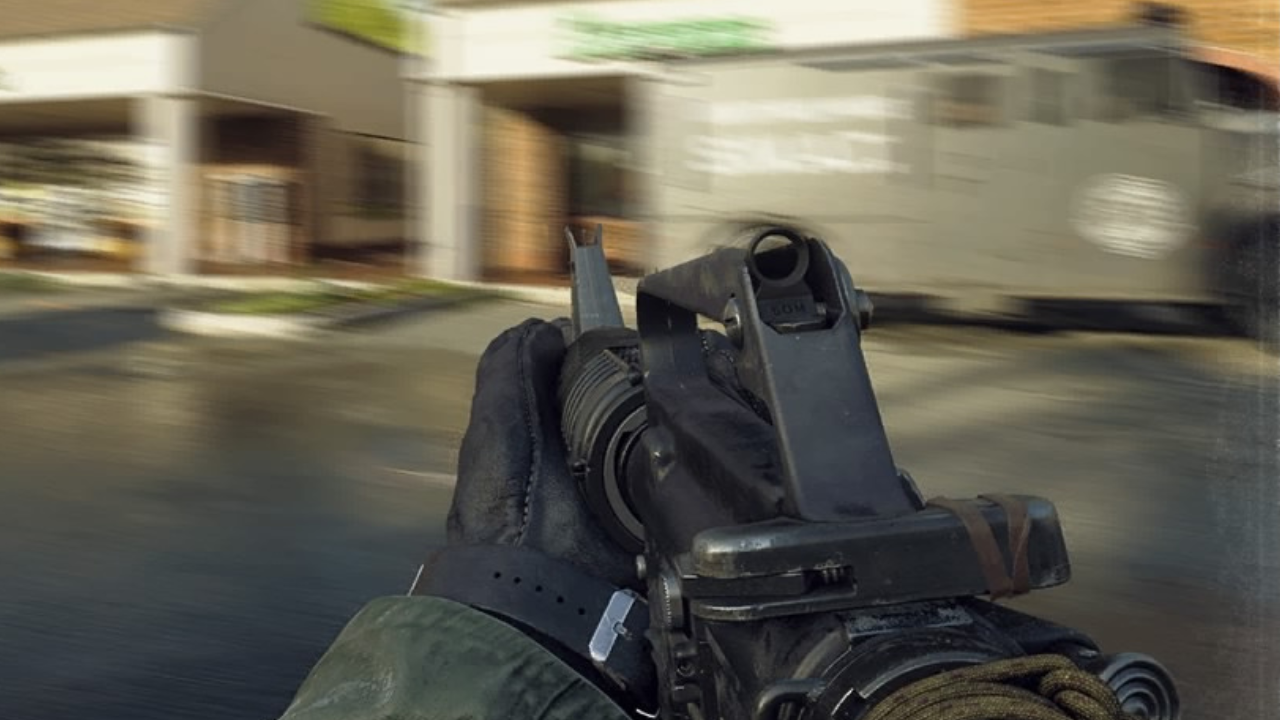
Con el reciente lanzamiento de Call of Duty: Black Ops 6, muchos jugadores informaron que la calidad de los gráficos del juego no cumplió con sus expectativas, apareciendo a veces granulados y borrosos. Si encuentra este problema, este artículo lo guiará a través de pasos simples para optimizar la configuración de su juego y mejorar su experiencia visual.
¿Por qué Call of Duty: Black Ops 6 se ve granulado y borroso?
Si ya has ajustado la configuración de tu hardware y tu consola o PC está configurada para la resolución máxima, ten en cuenta que la configuración interna del juego también puede ser la culpable. A veces, las actualizaciones restablecen las opciones predeterminadas, lo que afecta la calidad de la visualización. Los primeros ajustes a comprobar se encuentran en la pestaña de gráficos, concretamente en las secciones Pantalla, Calidad y Vista. La pestaña Calidad es donde deberá prestar especial atención para solucionar la mala calidad de la imagen.
Cómo desactivar el desenfoque en Call of Duty: Black Ops 6
Para brindar una experiencia más inmersiva, Call of Duty incluye efectos como desenfoque de movimiento y profundidad de campo. Si bien estas opciones son estéticamente agradables en algunos juegos, pueden restarle claridad a un título competitivo. A continuación se explica cómo desactivar estos efectos:
1. Vaya a la configuración de gráficos. 2. Vaya a la pestaña Calidad y desplácese hacia abajo hasta Efectos de posprocesamiento. 3. Desactive Desenfoque de movimiento mundial y Desenfoque de movimiento de arma. 4. Desactive también la profundidad de campo.
Cómo reducir el grano y mejorar la claridad en Black Ops 6
Después de realizar los primeros ajustes, es posible que la calidad de la imagen siga siendo insatisfactoria debido a una calibración incorrecta de gamma y brillo. Vaya a la pestaña Pantalla en Opciones de gráficos y ajuste Gamma y Brillo para que el logotipo de Call of Duty apenas sea visible.
Además, asegúrese de que FIDELITYFX CAS esté habilitado. Esta tecnología mejora la nitidez de las representaciones visuales. Una configuración de 50 puede ser suficiente, pero siéntase libre de presionar el control deslizante a 100 para obtener la máxima claridad.
Optimice los detalles y texturas de la imagen en Black Ops 6
Para compensar los archivos pesados de Call of Duty, Black Ops 6 utiliza el sistema On-Demand Texture Streaming. Si bien esto reducirá el espacio necesario en su dispositivo, también puede resultar en una menor calidad de los gráficos. Para maximizar la experiencia visual, cambie la configuración de Detalles y Texturas en la pestaña Calidad.
Configure la opción Texture Streaming en “Optimizado” para descargar texturas de alta calidad en tiempo real. Además, aumente el tamaño de la caché de texturas a “Grande” para descargar más texturas a la vez. Si su proveedor de servicios de Internet no limita su consumo de datos, desactive los Límites de descarga para disfrutar de la mejor calidad de gráficos posible.
Si sigue estos consejos, podrá mejorar significativamente el rendimiento gráfico de Call of Duty: Black Ops 6 y disfrutar al máximo de la experiencia de juego.
Lecturas:0
Lectures :60
También pueden interesarle estos artículos :
Black Ops 2 en PS4: ¡Calidad de imagen sorprendente…
Ops Ops Ops Dark Desafíos de Black Ops 6 Zombies:…
Black Ops y Black Ops 2 llegarán a PS5/PS4, pero no…
Black Ops y Black Ops 2 en PS5: un precio de 80…
Black Ops y Black Ops 2: los ports de PlayStation…