Las noticias Fortnite > 3 formas sencillas de jugar Fortnite en tu Chromebook sin problemas
3 formas sencillas de jugar Fortnite en tu Chromebook sin problemas
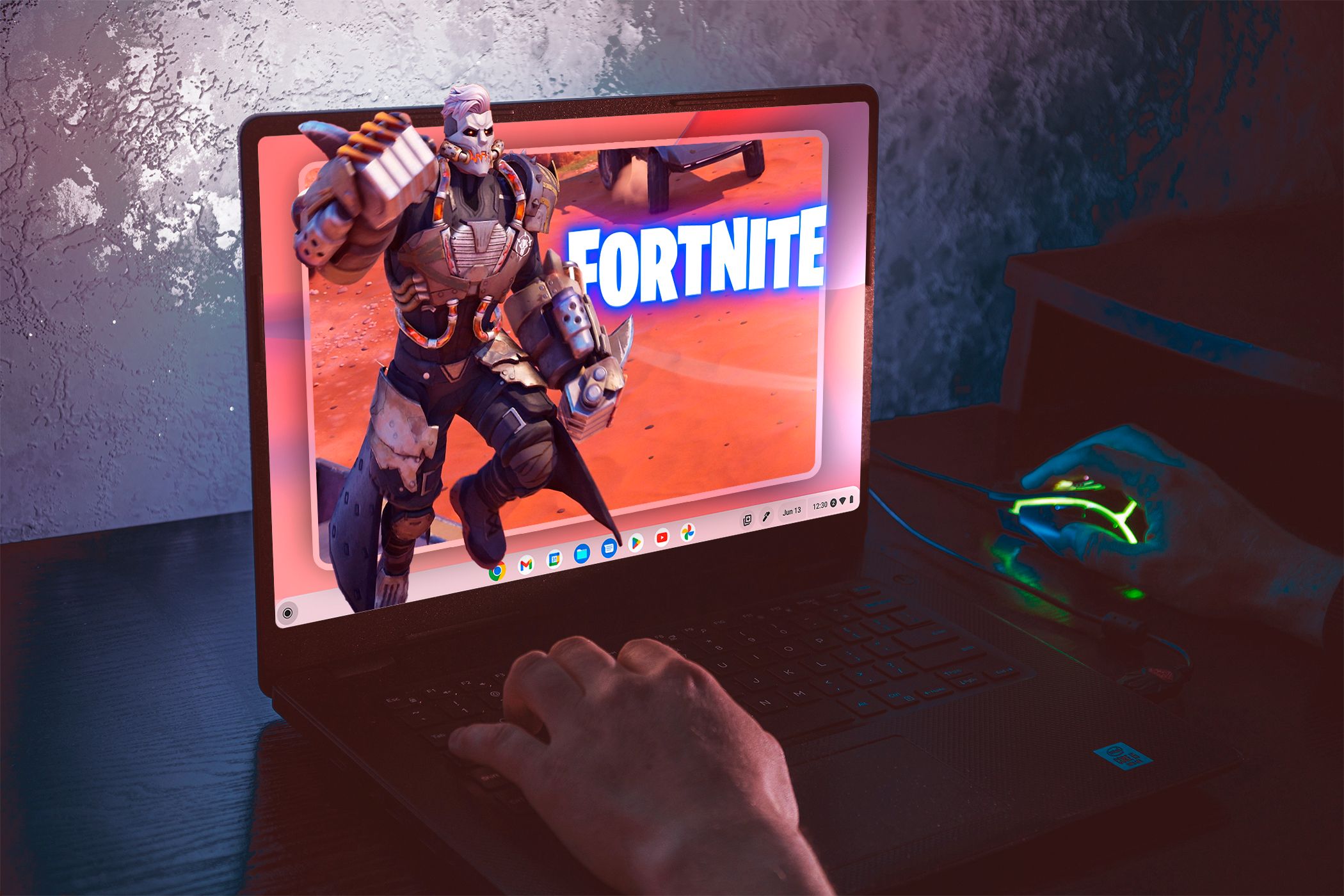
Se puede acceder a Fortnite, el famoso videojuego gratuito, en muchas plataformas, incluidas las Chromebook. Ya sea que quieras jugar con amigos o explorar el extravagante mundo de Battle Royale, hay varias formas de disfrutar Fortnite en tu Chromebook. Descubra a continuación las opciones más efectivas para esta experiencia de juego inolvidable.
Juega Fortnite en tu Chromebook con GeForce Now
El método más recomendado para jugar Fortnite en un Chromebook es utilizar GeForce ahora. Este servicio es ideal para quienes tienen una buena conexión a Internet, pero cuyo Chromebook no puede ejecutar Fortnite localmente debido a limitaciones de hardware.
GeForce Now ofrece sesiones de juego gratuitas de 1 hora o suscripciones pagas que permiten sesiones extendidas: $10 por mes para sesiones de 6 horas o la suscripción Ultimate a $20 por mes para sesiones de 8 horas. El acceso a equipos de alta gama está incluido en esta suscripción.
Para comenzar a jugar Fortnite a través de GeForce Now, sigue estos pasos:
Cree una cuenta en el sitio web de NVIDIA.
Vaya a la configuración de su perfil e inicie sesión con su cuenta de Epic Games.
Busque Fortnite en el sitio web de GeForce Now, seleccione el juego y haga clic en “Jugar”.
Es importante tener en cuenta que la plataforma requiere ver anuncios antes de jugar. Si no ve anuncios, es posible que tenga problemas de conexión. En general, la experiencia es aceptable, a pesar de que los tiempos de espera pueden ser mayores durante los fines de semana.
Juega Fortnite como una aplicación de Android en tu Chromebook
Otro método para jugar Fortnite en una Chromebook es descargar e instalar elAPK de Android. Aunque muchas Chromebooks pueden tener dificultades para ejecutar Fortnite, existen formas de maximizar la experiencia de juego.
Para hacer esto, su Chromebook debe cumplir con algunos requisitos de hardware esenciales:
Tener un procesador ARM (ni Intel ni AMD).
Admite aplicaciones de Android.
Tener al menos 8 GB de RAM, además de una buena CPU y GPU.
Para instalar la versión de Android de Fortnite, siga los pasos a continuación:
Ve a la página de Fortnite en Android y descarga el archivo APK.
Abra la aplicación Archivos, vaya a la carpeta Descargas y haga doble clic en el archivo descargado.
Siga las instrucciones para instalar la aplicación Epic Games, luego busque e instale Fortnite desde la aplicación.
Aunque es posible que este método no ofrezca el mejor rendimiento, sigue siendo una alternativa gratuita válida si su Chromebook es lo suficientemente potente.
Transmite Fortnite a tu Chromebook con Chrome Remote Desktop
Usar Escritorio remoto de Chrome Para jugar a Fortnite se requiere otra computadora, pero esta te permite jugar sin estar conectado físicamente a una PC potente.
Para configurar el Escritorio remoto de Chrome, siga estos pasos:
Instale la extensión Chrome Remote Desktop en su PC.
Configure el acceso remoto y anote el PIN proporcionado.
En su Chromebook, inicie sesión en su cuenta de Google, vaya a la página de Escritorio remoto de Chrome e ingrese el PIN de su PC.
Aunque este método es menos eficiente que los métodos anteriores, puede resultar útil si no hay otras opciones disponibles, aunque los problemas de latencia pueden dificultar el juego, especialmente en sesiones intensas.
Cada método tiene sus ventajas y es posible explorar muchas más oportunidades de juego en tu Chromebook gracias a plataformas como GeForce Now. Ya sea Fortnite u otros juegos, las posibilidades son enormes.
Lecturas:1
Lectures :40
También pueden interesarle estos artículos :
3 formas sencillas de mejorar rápidamente el…
Fortnite en Mac: 3 formas de jugar sin problemas
Lego Fortnite ofrece 2 nuevas y divertidas formas de jugar
Epic Games corrige el exploit AFK de LEGO Fortnite:…
Completa el Pase de batalla de Fortnite sin jugar…