Las noticias GTA > Optimice los FPS de GTA V para una experiencia fluida
Optimice los FPS de GTA V para una experiencia fluida
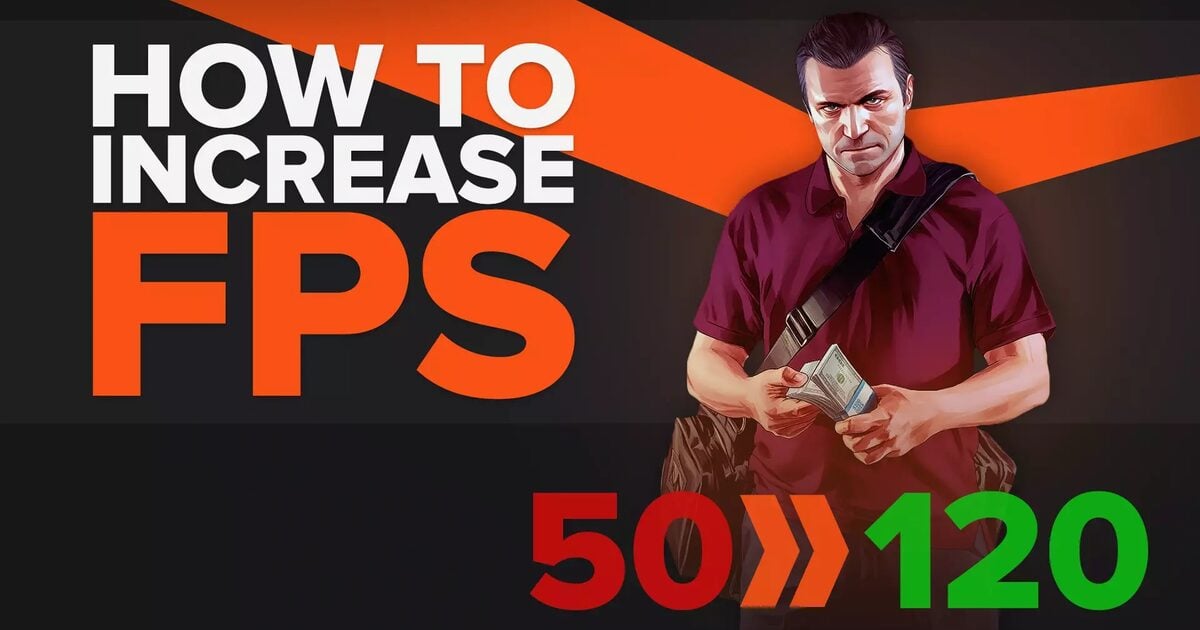
Mejora el rendimiento de GTA V FPS optimizando tu PC
Rendimiento de FPS mejorado mediante la actualización de los controladores de gráficos
No importa cuáles sean las especificaciones de su PC, es esencial asegurarse de que esté optimizada y actualizada para obtener un rendimiento óptimo de FPS en GTA V. Ya sea que tenga una PC de alta gama o una configuración modesta más avanzada, aquí hay algunos consejos para mejorar FPS en GTA V:
Actualice sus controladores de gráficos: los controladores de gráficos deben actualizarse periódicamente. Si descuida este paso, no sólo experimentará un rendimiento deficiente de FPS, sino que su PC también puede experimentar problemas y fallas. Para evitar esto, verifique siempre que sus controladores de gráficos estén actualizados y habilite las notificaciones para recibir alertas sobre las próximas actualizaciones.
Desactive las actividades en segundo plano no utilizadas: elimine cualquier actividad en segundo plano innecesaria, como su navegador de Internet, Spotify o cualquier otro programa que utilice memoria. A veces, ver una transmisión en streaming también puede reducir el rendimiento de FPS.
Una vez que hayas optimizado el rendimiento de tus FPS, también te explicaremos cómo mostrar tus FPS para mantener siempre el control sobre el rendimiento de tu GTA V.
Optimización de la configuración de gráficos para mejores FPS
Dependiendo de su PC y su optimización, algunos ajustes gráficos generales no solo pueden mejorar los FPS en GTA V, sino también reducir el uso de la memoria de video. Como juego con un mapa mundial grande, es esencial mantener actualizada la configuración de gráficos para garantizar una relación de FPS más fluida. Aquí están las configuraciones que te ayudarán a mejorar FPS:
Densidad de población: baja
Variedad de población: baja
Escala de distancia: media a baja
Calidad de la textura: media a alta
Calidad de la sombra: media a alta
Calidad de reflexión: baja a media
Calidad de reflexión MSAA x2
Calidad del agua: baja a media
Calidad de las partículas: normal
Calidad del césped: normal
Sombras suaves: habilitada
Efectos post-tratamiento: medio a alto
Es posible que deba experimentar y ajustar estas configuraciones hasta que encuentre la configuración exacta que coincida con sus preferencias y el rendimiento de su PC. Por ejemplo, algunas tarjetas gráficas NVIDIA pueden manejar perfectamente las sombras suaves con el nivel “NVIDIA PCSS”. ¡Todo depende de la compatibilidad de tu PC y de tus preferencias personales!
Ejecute una prueba comparativa de GTA V para obtener un rendimiento óptimo
Ya sea que estés experimentando la mejor o la peor misión de GTA jamás realizada, realizar una evaluación comparativa puede ser esencial para ejecutar el juego sin problemas. A diferencia de muchos juegos, GTA V tiene una herramienta de referencia incorporada que le permite al juego analizar los mejores gráficos, configuraciones y FPS que mejor se adapten a su PC.
Para comenzar una prueba comparativa, siga estas sencillas instrucciones:
Vaya al menú de gráficos y presione la tecla “Tab”. El proceso de evaluación comparativa debería comenzar.
Una vez completada la prueba comparativa, puede abrir el menú de configuración de gráficos y realizar los cambios necesarios en función de los resultados obtenidos.
Configuración de gráficos: lo mejor para tu PC
La configuración de gráficos es la clave para obtener la mejor experiencia de GTA V, ya sea que tu PC esté orientada a juegos o no. A continuación se muestran algunos ejemplos importantes de la mejor optimización para PC estándar y cómo configurarlas:
Abrir configuración de gráficos: con GTA V ejecutándose, abra la configuración y elija gráficos. Dado que GTA V ya ajusta automáticamente la configuración según la capacidad de tu PC, también verás una barra de memoria de video que muestra cuánta memoria está usando el juego.
Utilice MSAA en lugar de FXAA: habilitar MSAA mejora el rendimiento general de FPS si lo configura en 2x o incluso 4x, mientras disfruta de gráficos de juegos de mejor calidad sin ralentizar la PC.
Reducir la densidad de población: esta configuración no afecta el disfrute visual del juego, pero puede mejorar significativamente el rendimiento de FPS.
Reducir la calidad de la textura: Incluso con césped, esto realmente mejora el rendimiento del juego, aunque no es imprescindible. Si tu PC tiene una tarjeta gráfica decente, puedes configurar esta configuración en media y jugar sin problemas.
Reducir la calidad de las sombras: aunque esto puede no parecer un gran cambio, establecer esta configuración en un nivel más bajo mejorará significativamente el rendimiento de FPS.
Reduce la resolución: si estás jugando en una pantalla grande de 4K o incluso Full HD, usa la resolución nativa de GTA V para obtener la mejor calidad de imagen. Sin embargo, jugar en este tipo de pantalla requiere de una tarjeta gráfica capaz de soportar este tipo de proyecciones sin afectar los FPS.
Reducir la escala de distancia: si bien esto puede hacer que los edificios aparezcan con más frecuencia, mejora significativamente el rendimiento de FPS.
Fuente: theglobalgaming.com
Lectures :18
También pueden interesarle estos artículos :
Optimice su experiencia de juego en Cyberpunk 2077 y…
Optimice su experiencia en GTA 5 con GAMECONFIG…
GTA 6: Las limitaciones de 60 FPS aumentan la…
GTA 6: ¡Anunciado un nuevo informe, los jugadores…