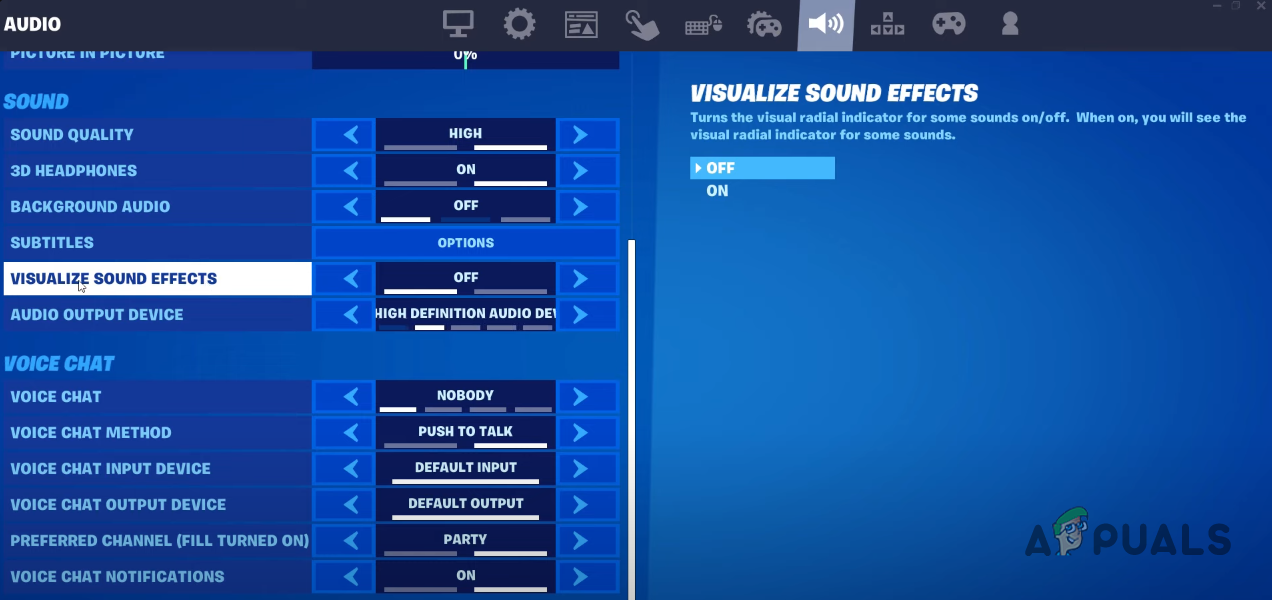
Los efectos de sonido visuales en Fortnite son una de las mejores funciones de accesibilidad introducidas en el juego. Esta función está diseñada para ayudar a los jugadores con problemas de audición al permitirles ver indicadores de sonido en pantalla. Estos indicadores actúan como señales visuales para ayudar a los jugadores a visualizar la fuente y la dirección de los sonidos del juego. En este artículo, le explicaremos cómo habilitar efectos de sonido visuales en Fortnite y cómo funciona esta función.
Cómo habilitar efectos de sonido visuales en Fortnite
Para habilitar efectos de sonido visuales, siga estos pasos:
– En la pantalla de inicio de Fortnite, haz clic en el icono de menú en la parte superior izquierda.
– Haz clic en el icono de la rueda dentada en la parte inferior izquierda.
– Haga clic en “Configuración”.
– En el menú de configuración, navegue hasta la pestaña “Audio”.
– En la categoría “Sonido”, activa “Mostrar efectos de sonido”.
– Presione el botón “Aplicar” en la parte inferior derecha para guardar la configuración.
¿Qué hace la función de efectos de sonido visual en Fortnite?
Esta función está destinada a jugadores con dificultades auditivas o que no cuentan con buenos auriculares que produzcan un audio direccional adecuado. Cuando habilites esta función, verás un círculo parcial alrededor de tu punto de mira/corona de puntería. Este círculo será de diferentes colores y tendrá iconos correspondientes a los diferentes colores.
Estos colores/iconos representan los diferentes tipos de sonidos en el juego. La siguiente lista muestra lo que representa cada color:
– Blanco: Representa pasos enemigos, movimientos de vehículos y ruidos de animales.
– Dorado: Representa el sonido que producen los cofres.
– Naranja: Representa los sonidos de disparos y explosiones.
El círculo también se moverá alrededor de tu punto de mira. El movimiento del círculo te dará una idea de la ubicación exacta de la fuente de audio.
Por ejemplo, si aparece un círculo blanco alrededor de tu retícula y permanece a la derecha, significa que hay un enemigo, vehículo o animal moviéndose a tu derecha.
¿Deberían habilitarse los efectos de sonido visual?
Cuando se introdujeron por primera vez los efectos de sonido visuales, permitirles cambiar el sonido estéreo a monoaural. Como esto era una gran desventaja porque ya no tenía sonido direccional, la mayoría de los jugadores desactivaron esta función y se olvidaron de ella.
Pero recientemente esta característica ha sido reelaborada para que ya no interfiera con su audio en absoluto, por lo que conserva su audio estéreo (direccional) incluso con esta característica habilitada.
Debido a esto, esta característica se ha vuelto increíblemente útil ya que ahora brinda una enorme ventaja competitiva a los jugadores. Cuando lo tengas habilitado, podrás seguir las señales de sonido con precisión e incluso podrás ver las señales visuales incluso antes de escuchar el sonido en tus auriculares.
Dado que hay una gran movilidad en Fortnite Capítulo 4, puedes ser atacado desde cualquier lugar y en cualquier momento. Tener estas señales visuales activas puede ayudarte a mantenerte alerta y listo para enfrentarte a cualquier enemigo cercano. Además, puede facilitar mucho la localización de cofres, lo que conducirá a mejores elementos a largo plazo.
El radio de detección de estos indicadores visuales era muy amplio, pero los desarrolladores lo debilitaron a finales de 2022. Pero incluso después de este cambio, esta característica sigue siendo una gran adición que no tiene inconvenientes reales.
Entonces, en nuestra opinión, todos los jugadores deberían habilitar los efectos de sonido visuales, ya que les brinda una ventaja significativa sobre los jugadores que los tienen deshabilitados.
Pero una cosa a tener en cuenta es que esta característica aparentemente provoca caídas de FPS en PC/portátiles de nivel básico y consolas de última generación. Entonces, si su sistema tiene dificultades para mantener una velocidad de fotogramas alta, habilitar esta función puede no ser una buena idea para usted.
Fuente: apps.com
Lectures :18
También pueden interesarle estos artículos :
Fortnite: después de habilitar las…
Habilitar el chat de proximidad en Fortnite: Guía rápida
Habilitar y deshabilitar la edición simple en Fortnite