Las noticias GTA > Nueva ruleta de armas como en GTA V – Compatibilidad con scripts – Foro de desarrolladores
Nueva ruleta de armas como en GTA V – Compatibilidad con scripts – Foro de desarrolladores
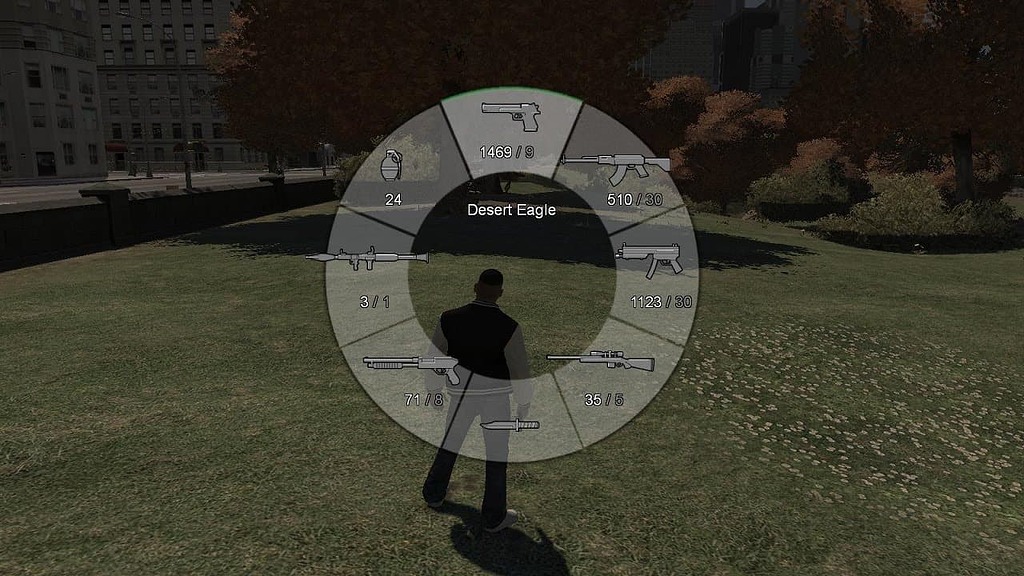
El famoso juego GTA V o GTA IV es conocido por su sistema de rueda de armas sencillo y fluido. Si aún no lo sabes, aquí tienes algunas capturas de pantalla para ilustrarlo.
Recreando la rueda de armas
Estoy planeando recrear este sistema de ruedas de armas para un miniproyecto, pero no sé por dónde empezar. Ya creé una GUI simple, pero me pregunto cómo hacer que responda a los movimientos del mouse.
Por ejemplo, cuando se mueve el mouse hacia arriba, se resaltará/obtendrá una vista previa del arma que se encuentra encima de la rueda. Asimismo, cuando se mueve el mouse en diferentes direcciones, las diferentes armas de la rueda se resaltarán según el movimiento del mouse.
No dudes en compartir enlaces a hilos que ya lo hayan logrado. Sin embargo, agradecería que me dieran algunas sugerencias sobre lo que podría utilizar de la documentación de la API de Roblox, con el enlace correspondiente, ya que creo que esta es la mejor manera de ampliar mis conocimientos. Si tiene alguna pregunta o confusión, hágamelo saber en los comentarios. Soy nuevo en el foro de desarrolladores, así que todavía no estoy muy familiarizado con cómo funcionan las cosas.
¡Muchas gracias!
Huellas dactilares
Se ve genial y práctico, pero también necesitará un juego que tenga esta rueda de armas integrada (al menos para mí se parece más a un menú de armas).
Comenzar
Comience determinando el ángulo en el que se encuentra el mouse con respecto al centro de la pantalla.
No es necesario tener nada, puedes empezar creando primero la GUI.
Lo entiendo, lo dejaré como está.
Referencia de API
¡Esto es exactamente lo que estoy buscando! ¿Cómo puedo conseguir esto? ¿Tiene un enlace a la documentación de la API que pueda consultar para comenzar?
Planeo simplemente mostrar el arma equipada.
No hay referencia a la API, solo cálculos matemáticos. Comience por obtener la posición relativa del mouse con respecto al centro de la pantalla en píxeles. Puede utilizar la función MousePosition – Center.
La posición relativa del mouse al centro será el punto inicial de la posición del mouse desde el centro de la pantalla. Normalicemos este vector porque solo necesitamos la dirección. Utilice la función Dirección: Punto (Eje X) para encontrar el producto escalar entre la dirección del mouse y, por ejemplo, el eje X positivo. Usando la función acos puedes obtener el ángulo en radianes y luego convertirlo a grados si deseas mostrar el ángulo actual. Usando este ángulo, puede verificar si el mouse está dentro de un rango determinado para enfatizar qué interfaz de usuario está seleccionada.
Esto es realmente asombroso, ¡¡¡muchas gracias!!!
Esto va a ser realmente bueno y muy interesante.
Fuente: devforum.roblox.com
Lectures :48
También pueden interesarle estos artículos :
Foro mundial de GTA: preguntas detalladas sobre Biker RP
GTA 6 excluye a millones de jugadores en PC:…
Guía completa de compatibilidad con mods para GTA 6
GTA 6: guía completa para la compatibilidad con Mod
GTA 6: compatibilidad con Windows 7 y 8 según Rockstar Games